
윈도우 11 5월 업데이트(KB5083631)가 2026년 5월 12일 화요일 패치 튜즈데이를 시작으로 단계적 배포에 들어갔습니다. 이번 업데이트는 단순한 보안 패치가 아니라, Xbox 콘솔식 풀스크린 게임 모드, AI 에이전트 작업표시줄 모니터링, 파일 탐색기 실행 속도 가속, 드래그 트레이 → 드롭 트레이 개편, 햅틱 피드백 확대, 음성 입력 UI 단순화 등 약 34가지 변화가 한꺼번에 들어온 대규모 빌드입니다. 본 윈도우 11 5월 업데이트 가이드는 핵심 기능 11가지, Xbox 모드 활성화 방법, AI 에이전트 사용법, 파일 탐색기 변화, 알려진 문제와 해결, 24H2·25H2·26H1 빌드 차이까지 한 번에 정리합니다.
본문은 마이크로소프트 공식 지원 문서, KB5083631 패치 노트, 윈도우 인사이더 블로그, BleepingComputer·Windows Central·Pureinfotech 등 신뢰할 수 있는 매체의 검증된 정보를 기반으로 작성되었습니다. 일부 기능은 단계적 롤아웃 방식이라 PC마다 표시 시점이 다를 수 있습니다.
이 글의 목차
- 핵심 11가지 요약
- Xbox 모드 — PC가 콘솔이 되는 방법
- AI 에이전트 작업표시줄
- 파일 탐색기 속도·압축 개선
- 드롭 트레이·햅틱·음성 입력
- 설치 방법과 빌드 번호
- 알려진 문제와 해결
- 자주 묻는 질문 (FAQ)

핵심 11가지 요약
- 배포 일정 — 2026년 5월 12일(화) 패치 튜즈데이부터 Windows 11 24H2·25H2·26H1 모든 라인에 단계 배포됩니다.
- 패치 코드 — KB5083631. 24H2는 빌드 26100.8328, 25H2는 26200.8328로 올라갑니다.
- Xbox 모드 정식 도입 — 일반 PC에서도 콘솔처럼 풀스크린 게이밍 UI를 사용할 수 있고, 백그라운드 앱은 자동으로 잠재워집니다. 핫키는 Win+F11.
- AI 에이전트 작업표시줄 — Microsoft 365 Copilot의 리서치 에이전트가 작업표시줄에서 진행 상태를 실시간으로 표시합니다.
- 파일 탐색기 가속 — 시작 시간이 단축되고, 폴더 보기 설정이 모든 진입 경로에서 일관되게 유지됩니다.
- 아카이브 지원 확장 — 7z·RAR·TAR 등 압축 파일을 별도 프로그램 없이 탐색기에서 직접 열고 풀 수 있습니다.
- 드롭 트레이 — 기존 드래그 트레이가 드롭 트레이로 개명, 의도치 않은 열림을 줄이도록 작은 미리보기로 재설계됐습니다.
- 햅틱 피드백 확대 — Surface Slim Pen 2, ASUS Pen 3.0, MSI Pen 2와 일부 Logitech MX Master 4 마우스에서 진동 피드백을 지원합니다.
- 음성 입력 UI 단순화 — 전체 화면 오버레이가 사라지고, 받아쓰기 키에 직접 애니메이션이 표시됩니다.
- 스타트업 앱 가속 — 부팅 직후 백그라운드 시작 앱의 실행 비용이 줄어 체감 부팅 속도가 향상됩니다.
- 보안 강화 — 배치 파일·셸 확장에 대한 격리 정책이 추가됐고, 드라이버 정책이 강화됐습니다.
관련 이슈로 iOS 27 시리 대전환 정리, OpenAI 스마트폰 2027, 안드로이드 쇼 2026 미리보기도 함께 읽어 보세요. AI·OS 트렌드는 테크 트렌드, 게이밍·기기 이슈는 테크 라이프에서 이어 보실 수 있습니다.
Xbox 모드 — PC가 콘솔이 되는 방법
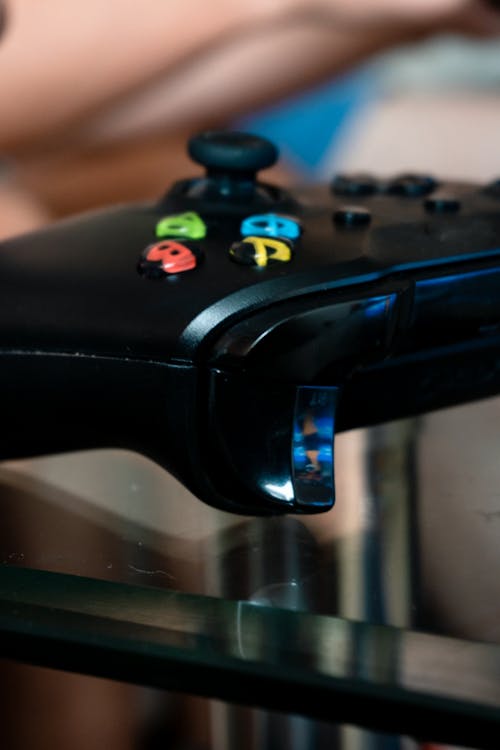
이번 윈도우 11 5월 업데이트의 헤드라인 기능은 단연 Xbox 모드입니다. 마이크로소프트는 ROG Ally·Lenovo Legion Go 같은 핸드헬드 게이밍 PC에 먼저 적용했던 풀스크린 Xbox 인터페이스를 이제 일반 노트북·데스크톱·태블릿으로 확대했습니다.
Xbox 모드 핵심 동작
- 풀스크린 콘솔 UI — Xbox 시리즈 X|S와 동일한 홈 화면이 PC 전체를 차지합니다.
- 배경 앱 잠재우기 — 사용하지 않는 백그라운드 프로세스를 일시 정지해 게임 프레임을 끌어올립니다.
- 컨트롤러 우선 조작 — 마우스·키보드 없이 게임패드만으로 라이브러리·설정·플레이를 모두 수행할 수 있습니다.
- Game Pass·Cloud Gaming 통합 — Xbox Game Pass, 클라우드 게이밍, 스팀 라이브러리(서드파티 연동)가 한곳에 표시됩니다.
Xbox 모드 활성화 방법
- 업데이트 설치 — 설정 → Windows Update에서 KB5083631을 받으신 뒤 재부팅합니다.
- 설정 이동 — Win + I → 게임(Gaming) → Xbox 모드로 이동합니다.
- 토글 ON — Xbox 모드 스위치를 켭니다.
- 실행 — 언제든 Win + F11을 누르면 즉시 Xbox 모드로 진입합니다.
- 해제 — 같은 단축키를 다시 누르거나, Xbox 홈에서 데스크톱으로 돌아가기를 선택합니다.
일부 사용자는 업데이트 직후에도 Xbox 모드 토글이 보이지 않을 수 있습니다. 이는 단계적 롤아웃(controlled rollout) 정책 때문이며, 짧게는 1일, 길게는 2~3주 안에 자동으로 활성화됩니다. 더 빠르게 적용하시려면 설정 → Windows Update → 최신 업데이트 받기(get the latest updates as soon as available)를 켜 두시면 도움이 됩니다.
AI 에이전트 작업표시줄
2026년 마이크로소프트의 핵심 전략은 에이전틱 AI(Agentic AI)입니다. 코파일럿이 단순 응답형이 아니라 스스로 일을 끝내주는 에이전트로 진화했고, 이번 업데이트로 윈도우 작업표시줄이 그 진행 상황을 보여주는 대시보드 역할을 맡습니다.
작업표시줄에서 보이는 정보
- 에이전트 진행률 — 보고서 생성·자료 검색·이메일 정리 등 작업의 단계별 진행 상태를 실시간 막대로 표시합니다.
- 알림 통합 — 에이전트가 사용자 확인이 필요한 단계에 도달하면 토스트 알림이 표시되고, 작업표시줄 아이콘이 펄스 합니다.
- 중단·재개 — 작업표시줄의 에이전트 아이콘을 우클릭해 즉시 일시 정지 또는 종료할 수 있습니다.
- 여러 에이전트 동시 표시 — 리서치·이메일·일정 정리 등 동시에 작동 중인 에이전트가 작업표시줄에 가로로 정렬됩니다.
첫 적용 대상은 Microsoft 365 Copilot의 리서치 에이전트입니다. 사용자가 “지난 분기 경쟁사 보고서를 정리해 줘”라고 지시하면, 리서치 에이전트가 백그라운드에서 웹·OneDrive·SharePoint를 뒤져 보고서를 작성하는 동안 작업표시줄에서 진행 상황이 보입니다. 다른 일을 하면서도 한 번에 모니터링이 가능합니다. 곧 Outlook 정리 에이전트, Teams 회의 요약 에이전트로도 확대될 예정입니다.
다만 AI 에이전트 모니터링 기능은 Copilot+ PC 또는 NPU 탑재 신형 PC에서 가장 풍부하게 작동하며, 일반 PC에서는 Microsoft 365 Copilot 구독이 활성화돼 있어야 일부 기능이 표시됩니다.
파일 탐색기 속도·압축 개선
윈도우 11에서 가장 많은 불만이 쌓였던 부분이 바로 느린 파일 탐색기였습니다. 마이크로소프트는 이번 업데이트에서 탐색기 실행 시간, 폴더 보기 일관성, 압축 파일 지원을 한 번에 손봤습니다.
| 항목 | 이전 동작 | 5월 업데이트 이후 |
|---|---|---|
| 탐색기 첫 실행 | 1.5~3초 지연 | 0.5~1초 수준으로 단축 |
| 같은 폴더 두 번째 열기 | 정렬·아이콘 설정 초기화 빈번 | 모든 진입 경로에서 일관 유지 |
| 웹 브라우저에서 다운로드 폴더 열기 | 설정 무시 | 사용자 설정 자동 적용 |
| 아카이브(RAR·7z) 열기 | 별도 프로그램 필수 | 탐색기에서 바로 열기/풀기 |
| 아카이브 만들기 | ZIP 한정 | ZIP·7z·TAR 생성 지원 |
실무에서 체감되는 변화
- 대용량 폴더 열기 — 1만 파일 이상이 들어 있는 폴더에서도 첫 진입 지연이 거의 사라집니다.
- 외장 SSD 작업 — USB 4·Thunderbolt 5 외장 SSD에서 폴더 트리 응답 속도가 향상됩니다.
- 개발자 친화 — node_modules, .git 같은 대형 디렉터리도 응답이 빨라져 코드 폴더 정리 작업이 한결 가벼워집니다.
- 압축 작업 일원화 — 7-Zip·반디집 등을 매번 설치하지 않아도 7z·TAR 표준 압축이 가능합니다.
마이크로소프트 공식 패치 노트는 support.microsoft.com에서 직접 확인하실 수 있고, 빌드 정보는 Microsoft Learn에 정리되어 있습니다.
드롭 트레이·햅틱·음성 입력
드래그 트레이 → 드롭 트레이
기존 드래그 트레이(Drag Tray)는 화면 상단에서 파일을 끌면 자동으로 펼쳐지는 공유 패널입니다. 다만 “마우스 한 번만 위로 올려도 펼쳐진다”는 의도치 않은 열림 불만이 많았습니다. 이번 업데이트로 이름이 드롭 트레이(Drop Tray)로 바뀌었고, 작은 미리보기로 재설계돼 의도하지 않은 펼침을 줄였습니다. 설정 경로도 설정 → 시스템 → 멀티태스킹으로 이동했습니다.
햅틱 피드백 확대
특정 작업(파워포인트 객체 정렬, 창 스냅·리사이즈 등)에서 진동 피드백을 받을 수 있습니다. 현재 공식 호환 기기는 다음과 같습니다.
- Surface Slim Pen 2
- ASUS Pen 3.0
- MSI Pen 2 (햅틱 모델)
- Logitech MX Master 4 (펌웨어 업데이트 후 지원, 단계 적용)
설정은 설정 → Bluetooth & 장치 → 마우스/터치패드/펜 → Haptic signals에서 켜고 끌 수 있습니다.
음성 입력 UI 단순화
터치 키보드의 음성 입력(받아쓰기)이 더 가볍게 바뀌었습니다. 기존에는 화면 가득 차는 오버레이가 표시되어 작업 중 시야를 가렸지만, 이제는 받아쓰기 키 자체에 작은 애니메이션만 나타납니다. 한국어 음성 입력도 동일하게 적용되며, 회의 메모·SNS 입력에서 체감 효율이 올라갑니다.
설치 방법과 빌드 번호
| 버전 | 빌드 번호 | 대상 디바이스 |
|---|---|---|
| Windows 11 24H2 | 26100.8328 | 2024년 이후 출시된 일반 PC |
| Windows 11 25H2 | 26200.8328 | 홈/프로 자동 배포 대상 |
| Windows 11 26H1 | 28000.1896 | 퀄컴 스냅드래곤 X2 신형 PC 중심 |
일반 설치 방법
- 설정 열기 — Win + I를 누르거나 시작 메뉴에서 설정을 엽니다.
- 업데이트 확인 — Windows Update에서 업데이트 확인(Check for updates)을 누릅니다.
- 다운로드 및 설치 — 2026-05 Cumulative Update for Windows 11 (KB5083631) 항목에서 다운로드 및 설치를 클릭합니다.
- 재부팅 — 업데이트 후 한두 번 추가 재부팅이 발생할 수 있습니다. 정상 동작입니다.
수동 설치(MSU 직접 다운로드)
회사 정책 등으로 업데이트가 막혀 있는 경우, Microsoft Update Catalog에서 KB5083631을 검색해 .msu 파일을 직접 받아 더블 클릭으로 설치할 수 있습니다. 단, 사내 자산은 IT 부서 정책을 먼저 확인하시길 권장드립니다.

알려진 문제와 해결
이번 업데이트는 변경 범위가 큰 만큼 일부 호환성 이슈도 함께 보고되고 있습니다. 마이크로소프트와 외신이 확인한 주요 이슈는 다음과 같습니다.
| 증상 | 원인 | 해결 방법 |
|---|---|---|
| 탐색기 검색 2~3초 지연 | 설치 직후 인덱스 재구성 | 약 30분 대기 후 자동 정상화 |
| 탐색기 즉시 종료 | 7-Zip 등 일부 셸 확장 충돌 | 해당 확장 제거 또는 ShellExView로 비활성화 |
| BitLocker 복구 키 요구 | PCR7·Secure Boot 정책 조합 이슈 | 복구 키 입력 후 정상 부팅, 재발 시 정책 점검 |
| Surface Pro 11·Dell Latitude 9560 오디오 잡음 | 인텔 Smart Sound 드라이버 충돌 | 호환성 보류 해제 전까지 업데이트 보류, 인텔 드라이버 패치 대기 |
| 0x800f0922 설치 실패 | Windows\Temp 파일 과다(6만 이상) | Temp 폴더 정리 후 재시도, SSU 최신 설치 |
| 0x80070306 설치 실패 | 예약된 패키지 충돌 | DISM /Online /Cleanup-Image /StartComponentCleanup 후 재부팅 |
업데이트 후 재부팅이 두 번 일어나는 이유
이번 빌드는 보안 모듈과 컴포넌트 정리가 함께 진행돼 추가 재부팅이 1~2회 더 발생할 수 있습니다. 마이크로소프트는 “정상 동작”이라고 공식 안내했으며, 한 번의 재부팅으로 설치가 완전히 끝났다고 판단해 강제로 전원을 끄지 마시기 바랍니다. 자세한 설명은 Neowin·BleepingComputer의 분석을 참고하실 수 있습니다.
자주 묻는 질문 (FAQ)
Q1. 윈도우 11 5월 업데이트는 필수인가요?
이번 KB5083631 본 배포에는 보안 패치가 포함되어 있어 가능하면 설치를 권장드립니다. 보안 외 신기능(Xbox 모드·드롭 트레이 등)은 단계적 롤아웃이라 즉시 보이지 않을 수 있습니다.
Q2. Windows 10에서도 Xbox 모드를 쓸 수 있나요?
아닙니다. Xbox 모드는 Windows 11 24H2 이상 전용입니다. Windows 10은 2025년 10월 14일 지원 종료 이후 보안 패치만 일부 제공되고 있으며, 신기능 적용 대상이 아닙니다.
Q3. Copilot+ PC가 아니면 AI 에이전트 기능을 못 쓰나요?
핵심 기능은 일반 PC에서도 사용할 수 있습니다. 다만 NPU를 활용한 온디바이스 추론과 일부 고급 에이전트 기능은 Copilot+ PC에서만 활성화됩니다. Microsoft 365 Copilot 구독이 있어야 리서치 에이전트 등 기능이 표시됩니다.
Q4. 한글 환경에서 호환성 문제가 있나요?
현재까지 한국어 IME·표시 관련 광범위한 호환성 문제는 보고되지 않았습니다. 다만 7-Zip·반디집의 일부 셸 확장에서 탐색기 충돌 사례가 있어, 문제 발생 시 해당 프로그램의 최신 버전으로 업데이트하시거나 셸 확장을 임시로 끄시면 도움이 됩니다.
Q5. 업데이트 후 PC가 느려졌어요. 롤백할 수 있나요?
설치 후 10일 이내에는 설정 → 시스템 → 복구 → 이전 버전의 Windows로 돌아가기로 롤백할 수 있습니다. 10일이 지났다면 설정 → Windows Update → 업데이트 기록 → 업데이트 제거에서 KB5083631만 개별 제거할 수도 있습니다.
Q6. Windows 11 26H1은 어떤 차이가 있나요?
26H1은 2026년 상반기 출시된 퀄컴 스냅드래곤 X2 시리즈 등 신형 디바이스 전용 분기입니다. 기존 PC에는 자동 배포되지 않으며, 새 PC 구매 시 사전 탑재된 상태로 만나실 수 있습니다.
핵심 정리
- 윈도우 11 5월 업데이트(KB5083631)가 2026년 5월 12일 패치 튜즈데이부터 단계 배포됩니다.
- 헤드라인 기능은 Xbox 모드 정식 도입과 AI 에이전트 작업표시줄입니다.
- 파일 탐색기 시작이 빨라지고, 7z·RAR·TAR 아카이브를 별도 프로그램 없이 다룰 수 있습니다.
- 드래그 트레이가 드롭 트레이로 개편되고, 햅틱 피드백·음성 입력 UI가 손쉬워졌습니다.
- 두 번 재부팅은 정상이며, 0x800f0922 등 설치 오류는 Temp 폴더 정리와 SSU 최신 설치로 대부분 해결됩니다.
- Copilot+ PC가 아니어도 핵심 기능은 사용 가능하지만, 일부 AI 기능은 NPU·Microsoft 365 Copilot 구독을 요구합니다.
이번 업데이트의 메시지는 분명합니다. “PC를 게임기와 AI 비서로 동시에 만든다”는 방향입니다. Xbox 모드로 콘솔 같은 게이밍 경험을, AI 에이전트로 작업 자동화를 한 번에 제공하는 것이 마이크로소프트의 큰 그림입니다. 본 블로그에서는 새 빌드나 중요 패치가 나올 때마다 신속하게 후속 정리를 이어가겠습니다.
본 글은 마이크로소프트 공식 지원 문서, KB5083631 패치 노트, 윈도우 인사이더 블로그 및 신뢰할 수 있는 외신 보도를 기반으로 작성된 정보성 콘텐츠입니다. 일부 기능은 단계적 롤아웃이라 PC마다 표시 시점이 다를 수 있으며, 알려진 문제 해결 방법은 일반적인 사례를 정리한 것입니다. 업무용 PC·기업 환경에서는 IT 부서의 정책을 먼저 확인하시길 권장드립니다.